
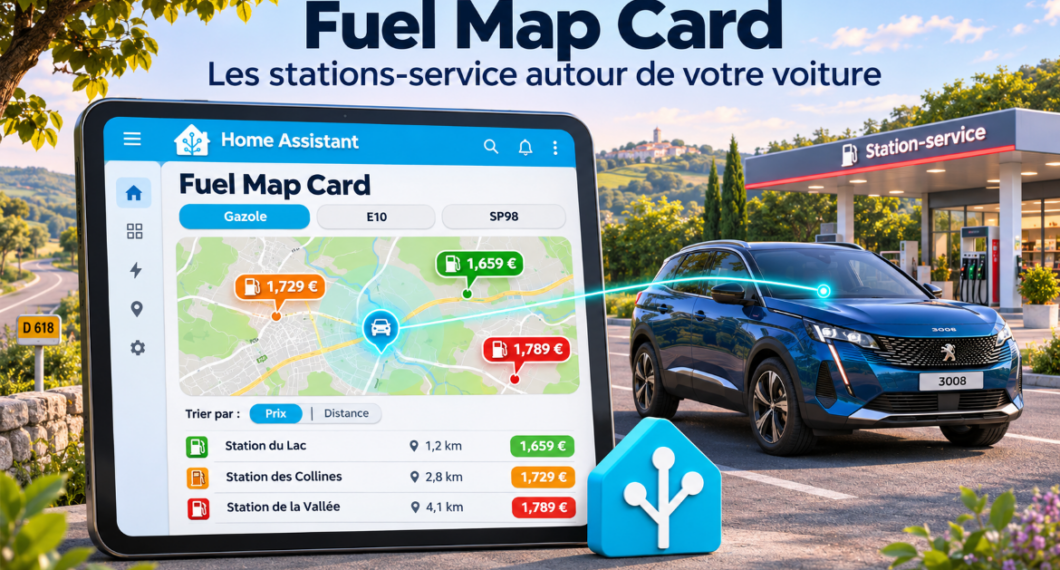

Fuel Map Card est une carte pour les tableaux de bord de Home Assistant qui affiche les stations-service autour de votre voiture, avec leur prix, sur une carte et dans une liste. Elle s’appuie sur l’intégration Prix Carburant et suit la position du véhicule : quand vous roulez, la liste se met à jour toute seule.
Le projet est gratuit, open source sous licence MIT, et hébergé sur GitHub. Il a été approuvé par HACS : il suffit de rechercher « Fuel Map Card » dans HACS pour l’installer.
Pourquoi ce projet
J’utilisais déjà Prix Carburant pour suivre une trentaine de stations autour de chez moi, affichées dans une liste sur la vue de ma voiture. Le problème, c’est que ces stations sont fixes : elles sont choisies autour de la maison, pas autour de la voiture.
Première tentative : ajouter ces capteurs sur la carte native de Home Assistant. Ça fonctionne, mais 30 pastilles de prix qui se chevauchent, sans liste ni tri, ce n’est pas très lisible. Et dès que je quitte la région, la carte ne montre plus rien d’utile.
Je voulais une carte qui cherche elle-même les stations autour de la voiture, où qu’elle soit, avec la distance, le prix et la date de mise à jour, et un clic sur une station pour la voir sur la carte. C’est ce que fait Fuel Map Card.
Ce que fait Fuel Map Card
La carte suit une entité qui a une position GPS, en général le device_tracker de la voiture (ou une person), et cherche les stations dans le rayon choisi.
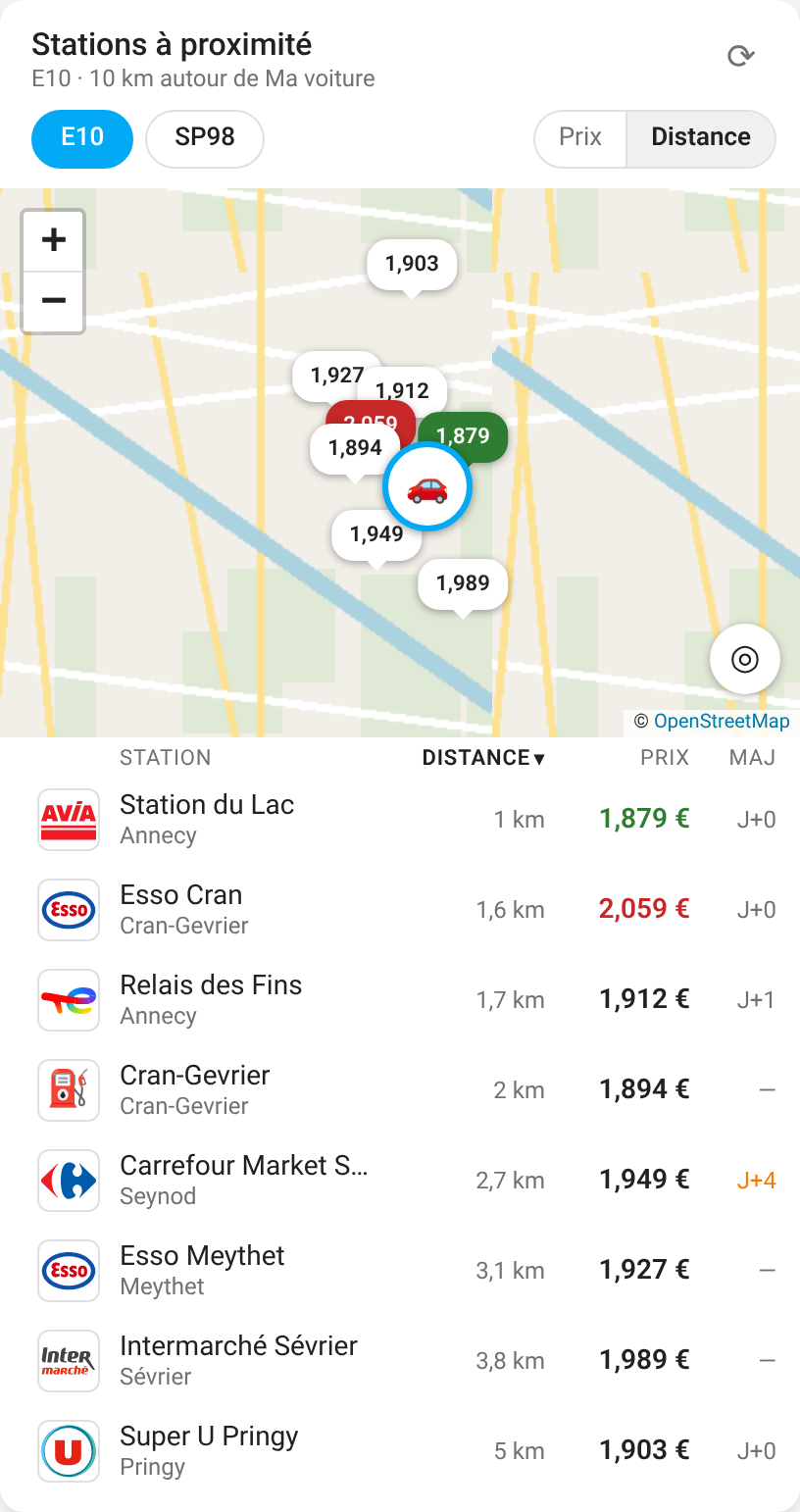
- Une carte avec une pastille de prix par station : la moins chère en vert, la plus chère en rouge. La voiture reste toujours au premier plan.
- Une liste avec le logo de l’enseigne, le nom, la ville, la distance, le prix et la date de mise à jour (J+0, J+1…).
- Un clic sur une station centre la carte dessus et ouvre sa fiche, avec un lien d’itinéraire.
- Le tri Prix | Distance se choisit directement sur la carte, et le choix est mémorisé sur chaque appareil.
- Plusieurs carburants (E10, SP95, SP98, Gazole, E85, GPLc), avec des onglets pour passer de l’un à l’autre.
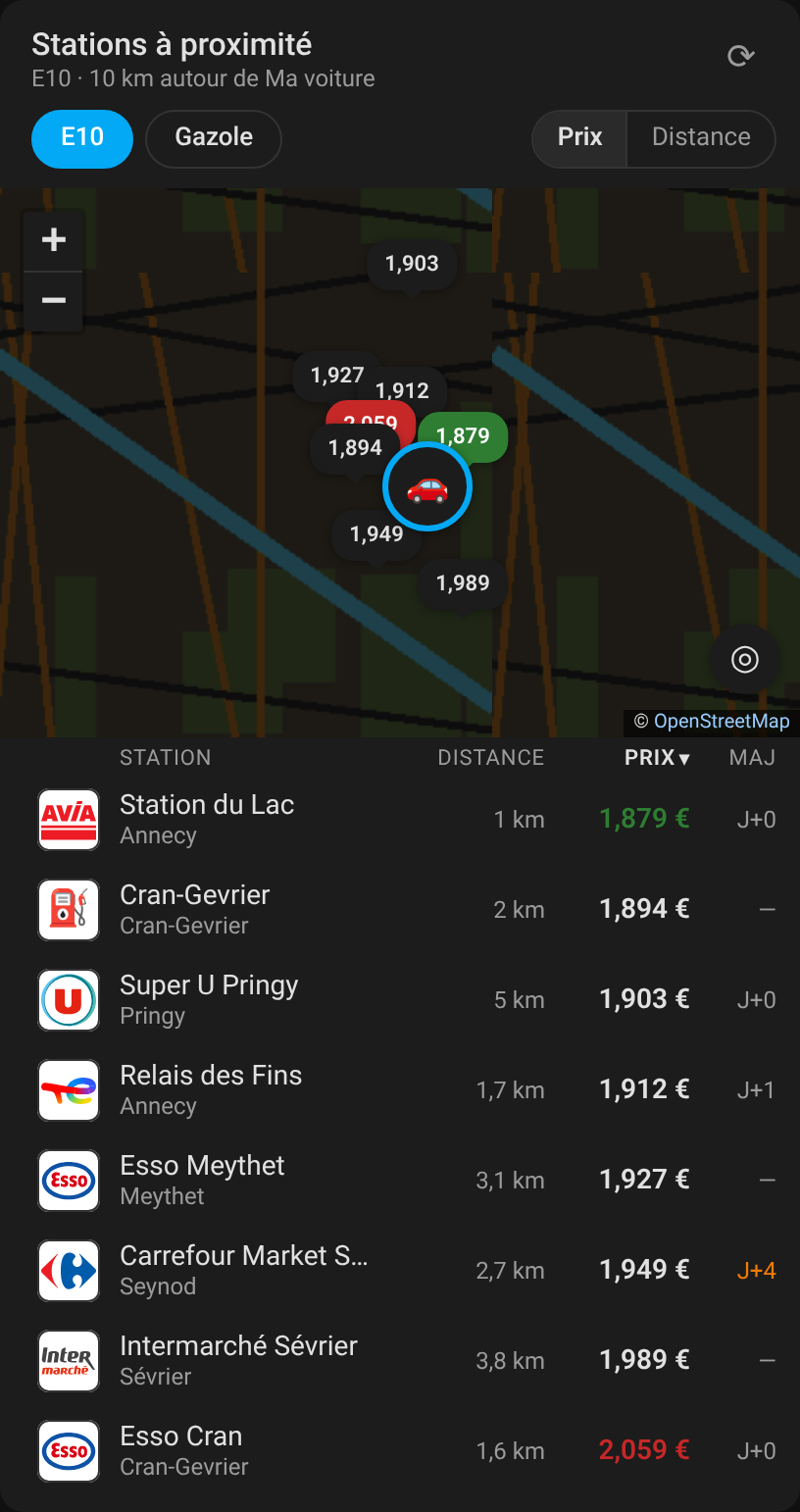
- Le fond de carte au choix : OpenStreetMap, OSM France, CARTO clair ou sombre (ou automatique selon le thème), relief, satellite.
- Une recherche automatique quand la voiture s’est déplacée, avec un délai minimum pour ne pas solliciter l’API inutilement.
Tout est en français et en anglais, et chaque élément s’active ou se désactive dans l’éditeur visuel.
Installation
Il faut Home Assistant 2024.1 ou plus récent, et l’intégration Prix Carburant installée et configurée. Je vous conseille Prix Carburant 3.29 ou plus : la carte récupère alors toutes les stations du rayon, avec leur marque et leur date de mise à jour.
- Installez Prix Carburant depuis HACS, puis ajoutez l’intégration dans Paramètres → Appareils et services.
- Ouvrez HACS (ou Paramètres → Marketplace depuis Home Assistant 2026.11) et recherchez Fuel Map Card.
- Installez-la, puis rechargez la page du navigateur.
- Sur un tableau de bord, ajoutez la carte Fuel Map Card et choisissez l’entité de votre voiture.
Pas besoin de déclarer la ressource à la main : HACS s’en charge.
La configuration
Tout se règle dans l’éditeur visuel, en cinq sections repliables :
- Recherche : entité suivie, carburants, rayon (jusqu’à 50 km), nombre de stations affichées (jusqu’à 100), tri par défaut.
- En-tête : titre, bouton Actualiser, ordre d’affichage (carte puis liste, ou l’inverse).
- Carte : hauteur, fond de carte, affichage de la voiture, boutons de zoom et de recentrage, lien d’itinéraire.
- Liste : logo, colonnes Distance et MAJ, couleurs des prix.
- Actualisation : nouvelle recherche toutes les X minutes ou après X mètres parcourus, avec un délai minimum entre deux recherches.
Pour ceux qui préfèrent le YAML, voici un exemple complet :
type: custom:fuel-map-card
entity: device_tracker.ma_voiture
fuels:
  - E10
  - SP98
distance: 10
max_stations: 30
sort: distance
layout: map_first
map_style: auto
map_height: 350
La liste complète des options est dans le README du projet.
Au quotidien
En arrivant sur la vue, la carte lance la recherche et cadre la voiture avec les stations autour. Ensuite, tout se fait du bout du doigt :
- Changer de carburant : un appui sur l’onglet E10, SP98 ou Gazole.
- Trier : un appui sur Prix ou Distance, ou directement sur l’en-tête de la colonne dans la liste.
- Voir une station : un appui sur sa ligne zoome sur la carte et ouvre sa fiche, avec l’adresse et le lien d’itinéraire. À l’inverse, un appui sur une pastille met la ligne en évidence.
- Revenir à la vue d’ensemble : le bouton de recentrage.
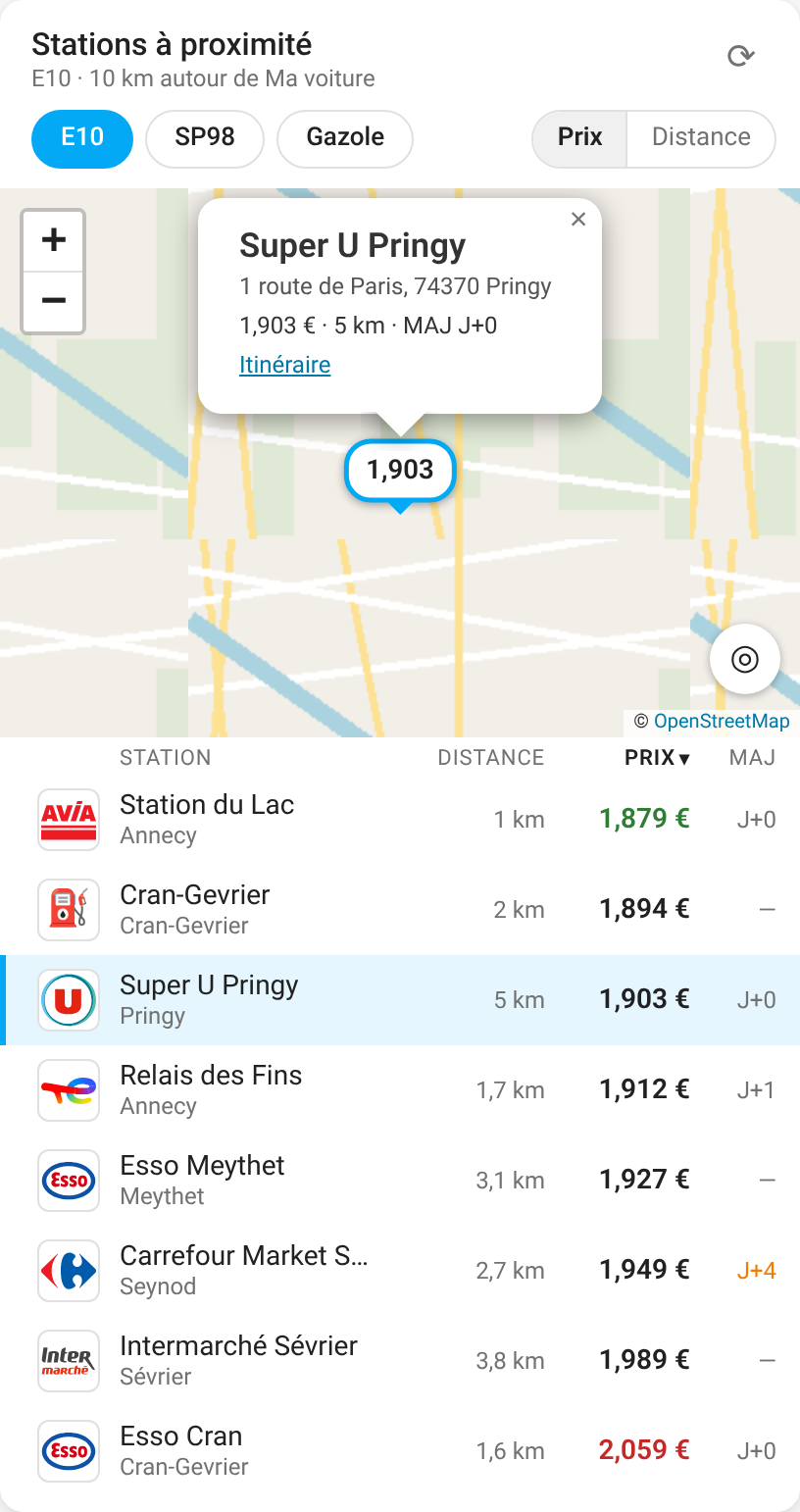
La colonne MAJ mérite un coup d’œil : une station à J+4 affiche peut-être un prix qui n’est plus d’actualité. Elle passe en orange au-delà de trois jours.
Un coup de main de Prix Carburant
Au début, des stations toutes proches de chez moi n’apparaissaient pas. En creusant, l’explication était simple : l’action find_nearest_stations de Prix Carburant renvoyait toujours les 10 stations les moins chères du rayon, et rien d’autre. Une station à 500 mètres mais un peu plus chère n’avait donc aucune chance d’être affichée.
J’ai ouvert un ticket chez l’auteur de Prix Carburant pour proposer de rendre ce nombre réglable et d’ajouter un tri par distance. Il a intégré les modifications très rapidement dans la version 3.29, en ajoutant aussi la marque et la date de mise à jour dans la réponse. Résultat chez moi : 32 stations dans un rayon de 10 km au lieu de 10, chacune avec sa date et son logo.
Un grand merci à Aohzan pour sa réactivité. Fuel Map Card reste compatible avec les versions plus anciennes de Prix Carburant : elle détecte ce que l’action accepte et s’adapte.
Et la suite
Fuel Map Card a remplacé ma liste fixe de stations sur la vue de ma 3008 : je vois d’un coup d’œil où faire le plein, que je sois à la maison ou en déplacement. Le projet vient d’être accepté dans le catalogue officiel de HACS.
Si vous l’essayez, vos retours m’intéressent : une idée, un bug ou une enseigne dont le logo ne s’affiche pas, ouvrez un ticket sur GitHub.
Les captures de cet article proviennent d’une installation de démonstration avec des données fictives.